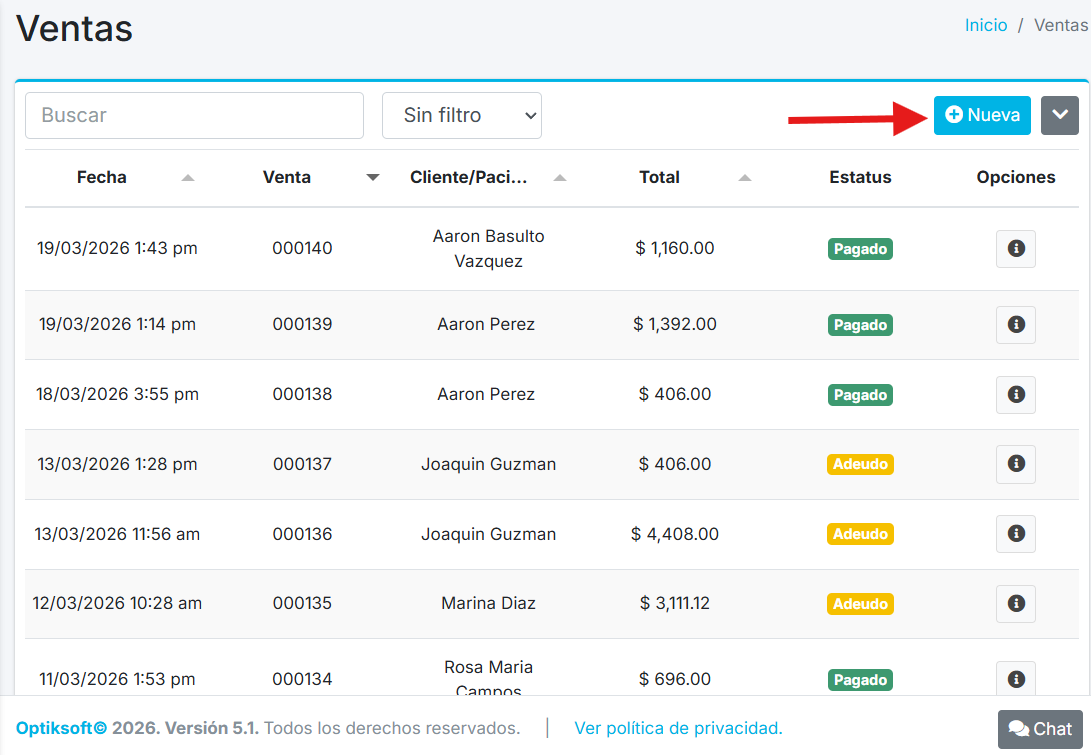
Nueva Venta
Para crear una venta, es necesario dar clic al botón Nueva que aparece en la parte superior y el sistema le desplegará el formato de captura de venta.
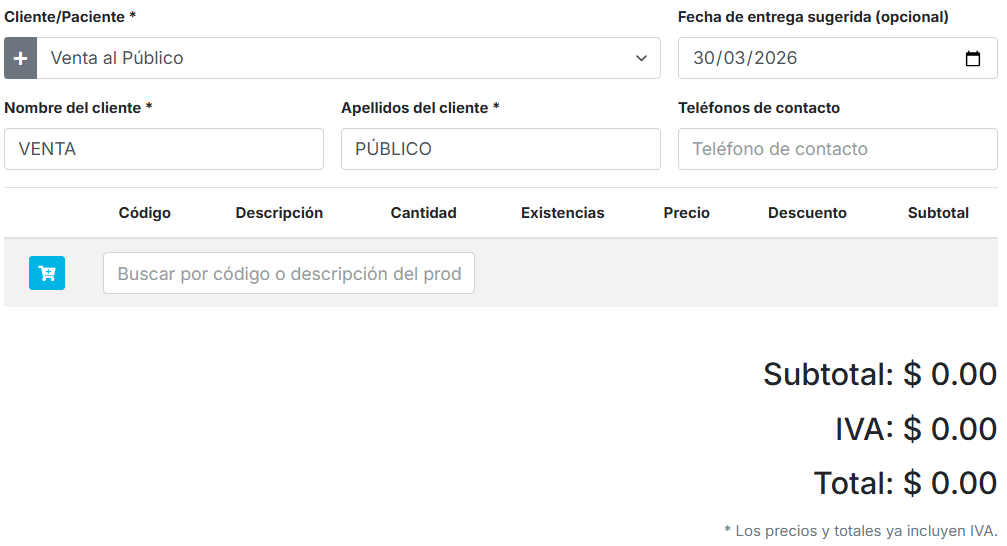
El proceso de la venta se compone de los siguientes pasos.
-
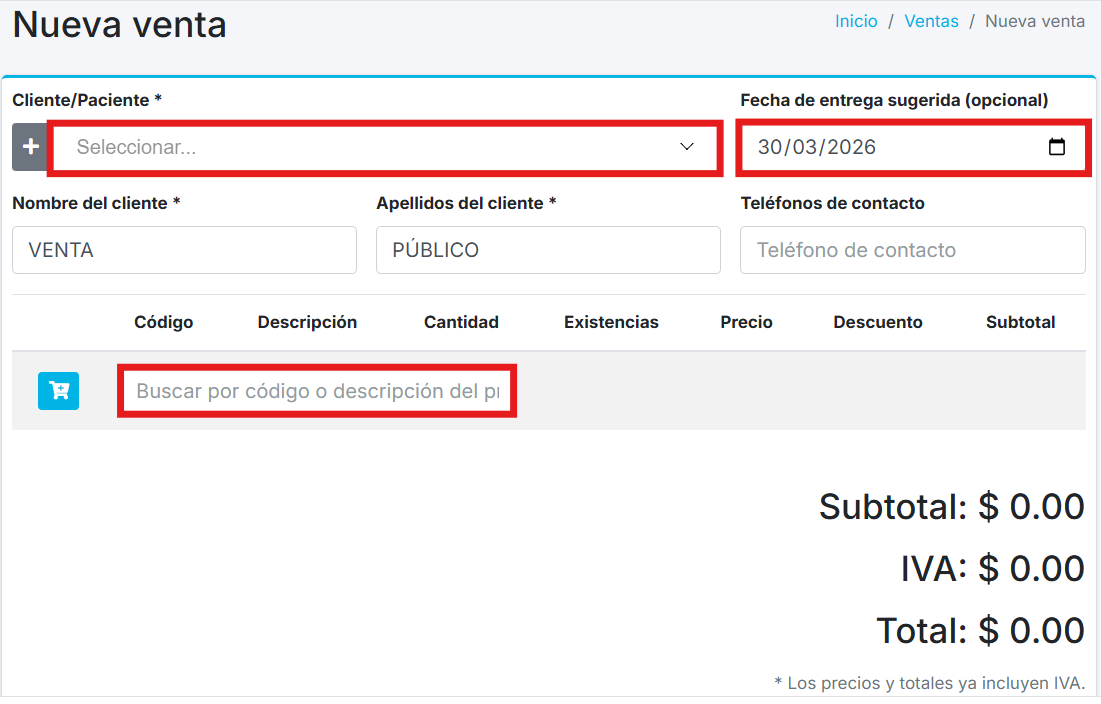
Cliente. Primero deberá introducir el nombre del paciente, el sistema cargará los datos de Nombre del cliente, Apellido del cliente y Teléfonos de contacto, y podrán ser editados en el momento sin alterar el expediente; en caso de no estar registrado podrá seleccionar la opción Venta al público que se encuentra seleccionada por defecto puede personalizar agregando los nombres del paciente, pero esto no genera historial de ventas al paciente ya que no se encuentra en la base de datos.
-
Fecha sugerida de entrega (solo si aplica). Aquí cabe resaltar que la fecha que seleccione es la que aparecerá en el inicio en los Trabajos por entregar.
Este dato es opcional, pero se sugiere capturarlo únicamente cuando se requiera darle seguimiento a un trabajo por entregar desde el módulo de inicio.
- Productos o servicios. Después deberá seleccionar los productos o servicios que desea agregar a la orden de venta, haciendo clic desde el listado de productos ya sea capturando el código o bien, el nombre del producto.
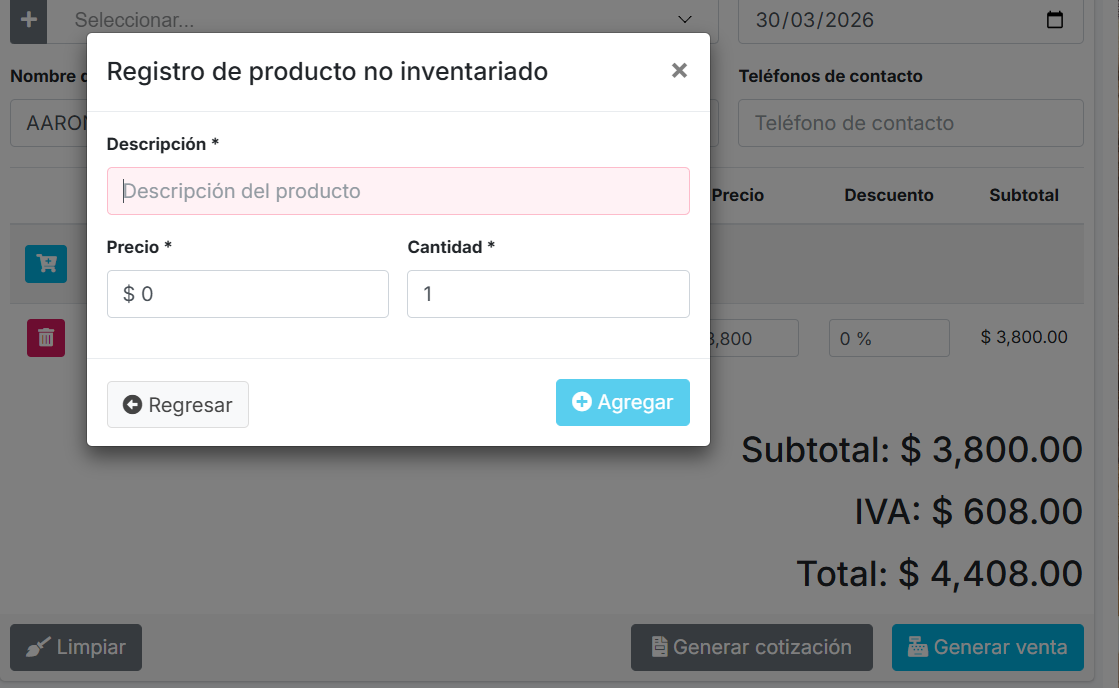
En caso de que el producto o servicio no se encuentre registrado en el inventario, usted podrá agregarlo manualmente dando clic al botón  , con lo que el sistema le desplegará una ventana en donde deberá introducir una descripción del producto o servicio, su precio y la cantidad a vender.
Generar cotización
Una vez agregados los productos puede generar una cotización esta misma puede se guarda en el módulo de Ventas y se puede imprimir en formato carta o ticket incluso después convertirla en venta.
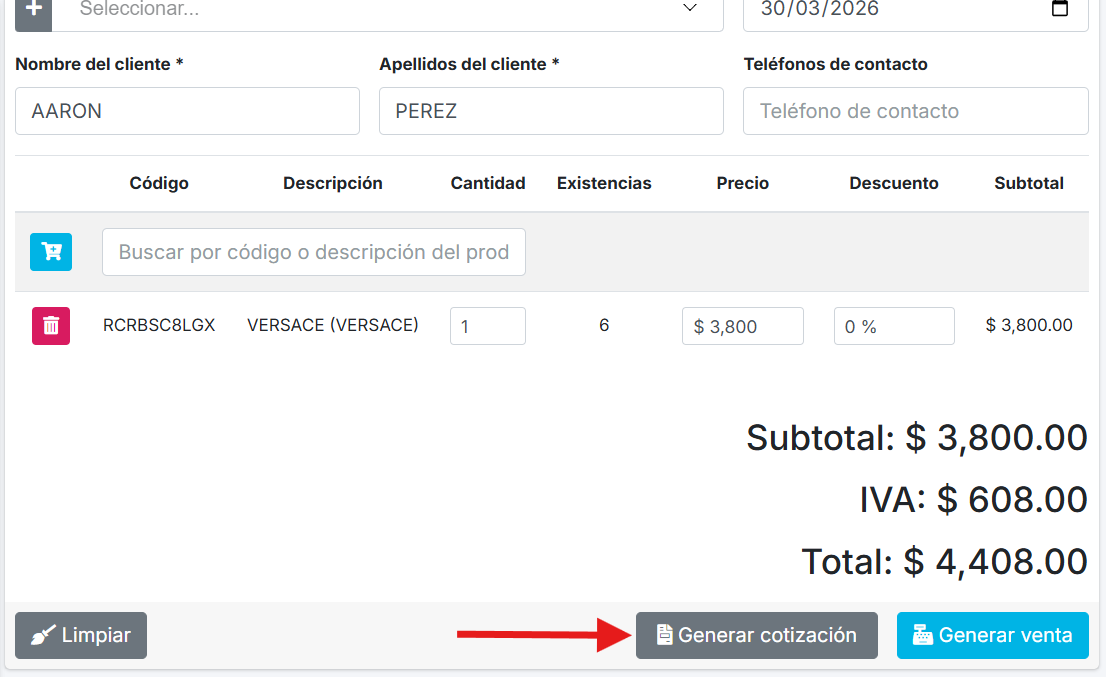
Generar venta
Una vez completados los datos de la venta podrá continuar desde el botón Generar venta.
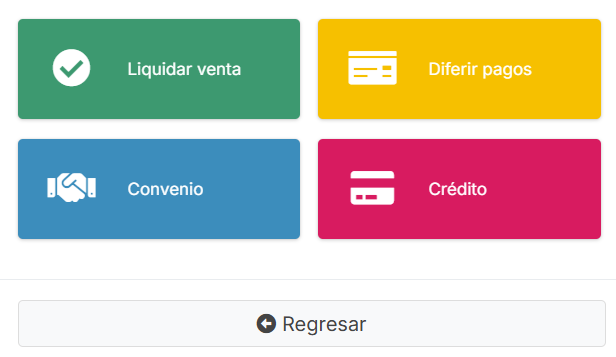
Opciones de venta. El sistema le desplegará las opciones para cerrar la venta. Deberá seleccionar un el modo de pago y método de pago.
- Modo de pago. Corresponde a la forma en que se realizará el cobro.
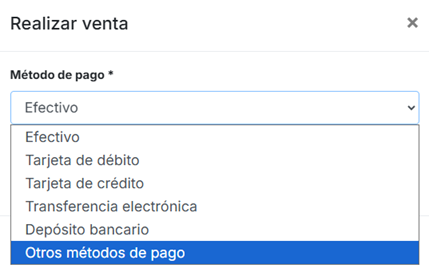
- Método de pago. El sistema mostrará una lista de opciones a seleccionar, entre las cuales se encuentran: Efectivo, Tarjeta de débito, Tarjeta de crédito, Transferencia electrónica, Depósito bancario u Otros métodos de pago.
-
Liquidar venta. Marcar esta opción cuando la venta sea pagada en su totalidad en el momento de generar la venta.
-
Diferir pagos. Marcar esta opción cuando el cliente decida diferir en más de un pago el monto total de su compra y puede dar un anticipo. El sistema permitirá ir abonando pagos posteriormente.
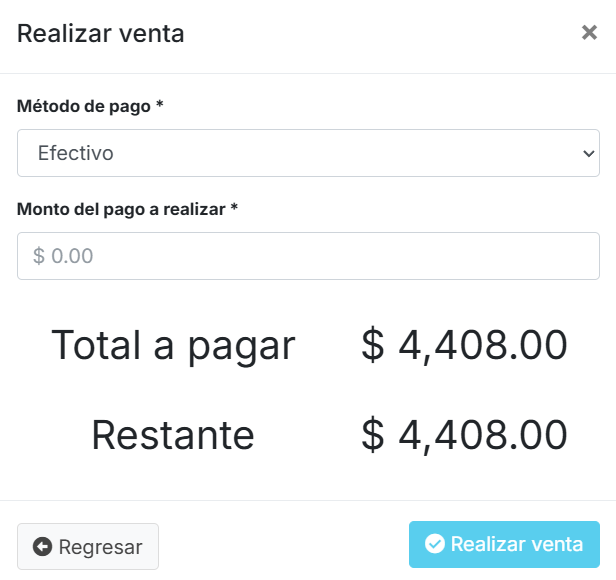
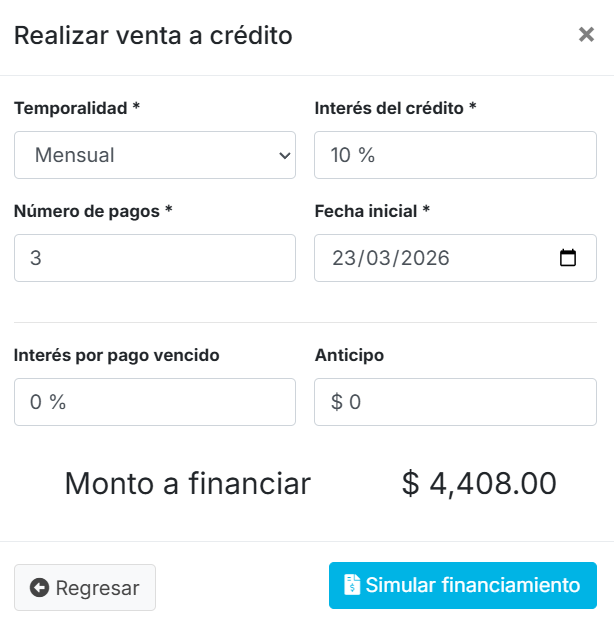
- A crédito. Esta opción funciona permitirá generar una venta a crédito solicitando algunos datos adicionales, tales como temporalidad de los pagos, penalización por pago tardío, intereses del crédito, etc.
A crédito se mostrará de la siguiente manera:
El crédito podrá ser simulado de la siguiente manera, mostrando una tabla de amortización del financiamiento. Si este es aprobado por el cliente podrá autorizarlo en el momento o bien regresar a la ventana anterior y generar una nueva simulación.
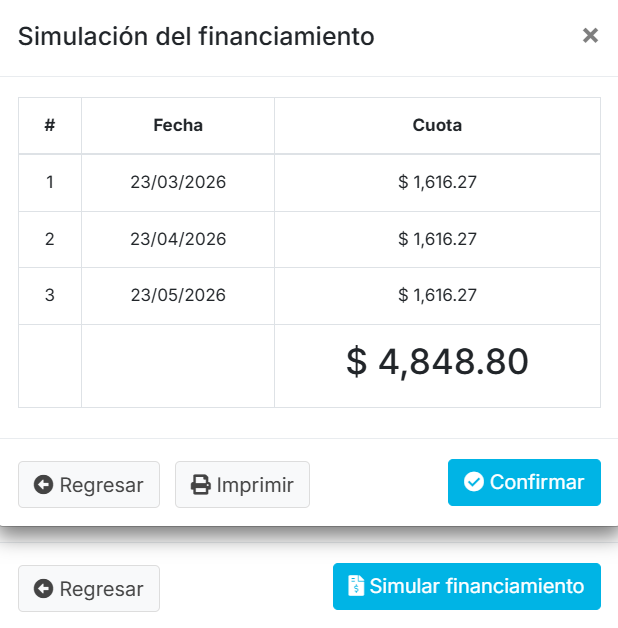
Antes de autorizar puede Imprimir en formato ticket el financiamiento, En este paso ya se convierte en crédito la venta, donde se le podrá estar dando los pagos en el módulo de Crédito y Cobranza.
- Convenio. Marcar esta opción en caso de contar con algún convenio de colaboración vigente con alguna empresa, la venta podrá ser generada a convenio seleccionando esta opción, dichas ventas se verán reflejadas de manera individual en el módulo de convenios en su registro asociado.
Imprimir venta
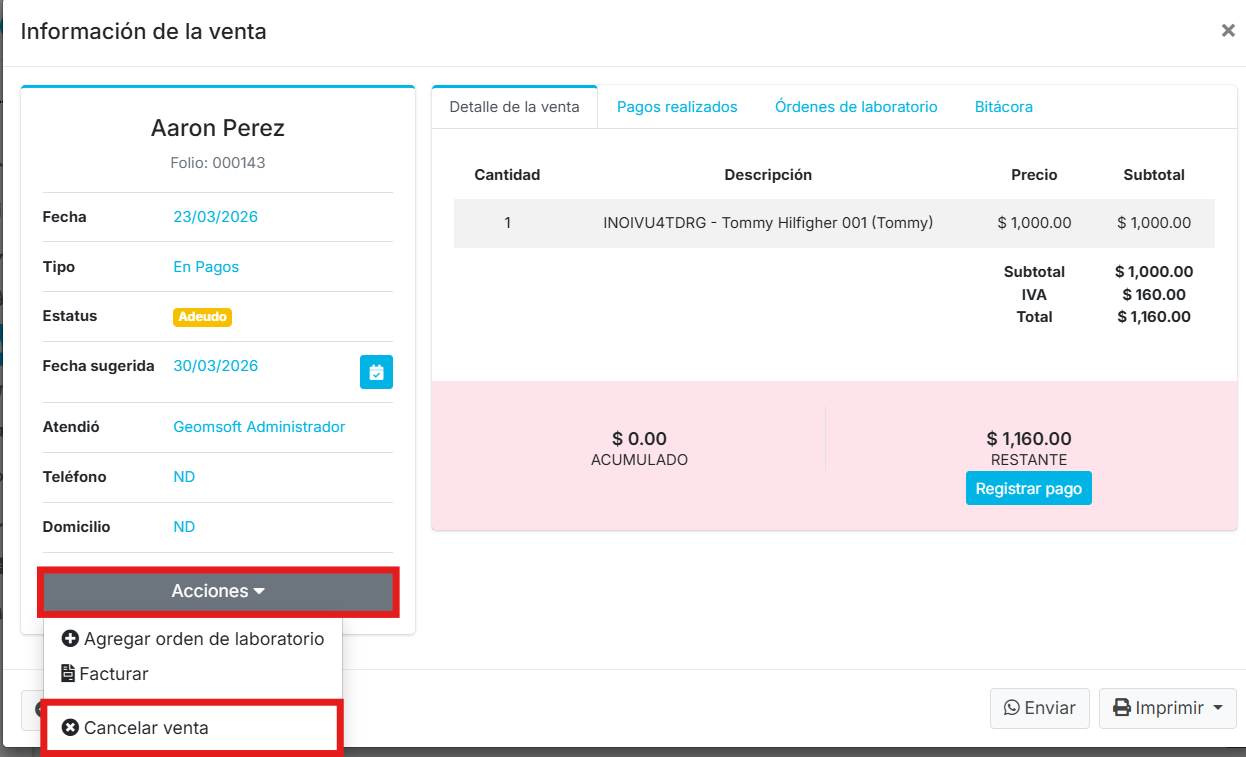
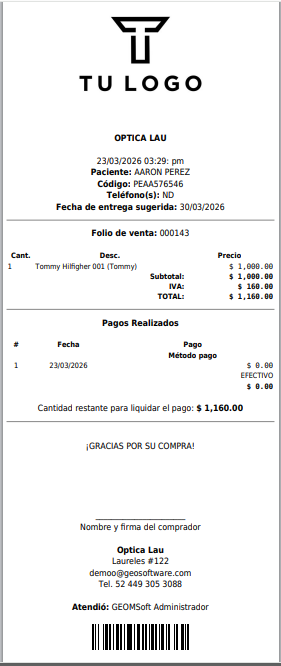
Esta opción le permitirá imprimir cualquiera de los dos formatos disponibles (ticket o recibo en tamaño carta) según sea su preferencia. Además, brinda la posibilidad de enviar dicho comprobante vía WhatsApp o bien emitir un comprobante fiscal del mismo. Se tiene que dar clic en la acción que se desee.
Ejemplo de impresión en formato ticket.
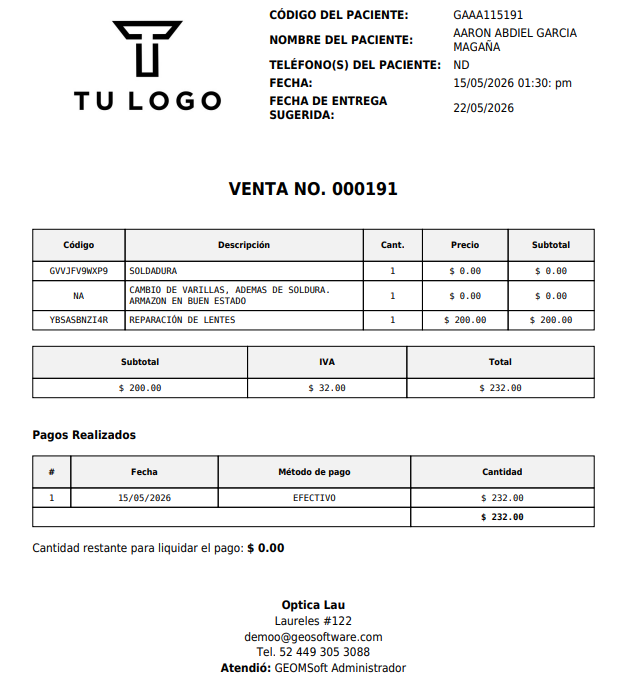
Ejemplo de impresión en formato carta.